Antigravity 實戰開發與協作教學手冊
1. 下載與安裝 Antigravity (Download & Install)
本章將引導學生下載與安裝 Antigravity 2.0 軟體,以進行後續的 AI 協作開發與實作。
✦ 1.1 進入官網首頁
請使用瀏覽器開啟 Antigravity 官方網站:https://antigravity.google/。
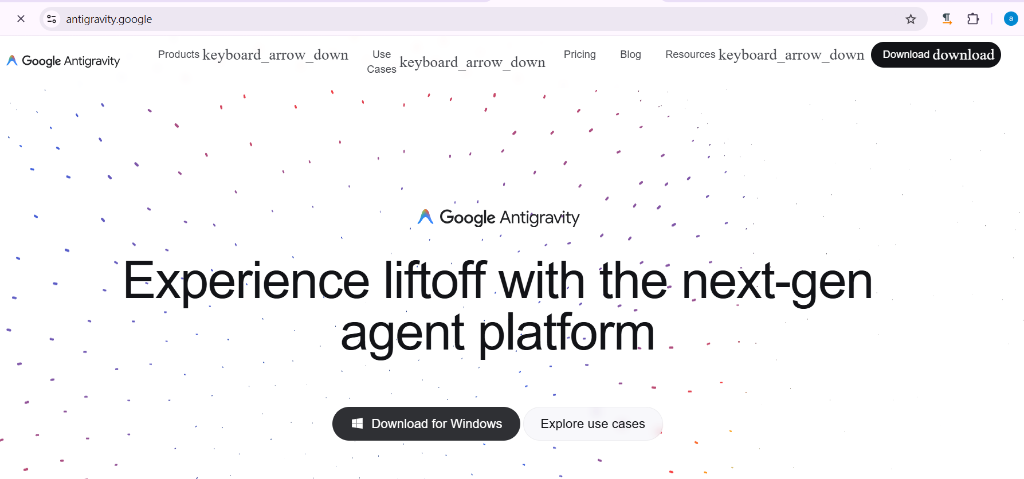
在首頁中央,點選 Download for Windows 按鈕(若使用其他作業系統,亦可點選右上角的 Download),即可導覽至下載頁面。
✦ 1.2 選擇對應的作業系統下載
官方下載頁面網址為:https://antigravity.google/download。
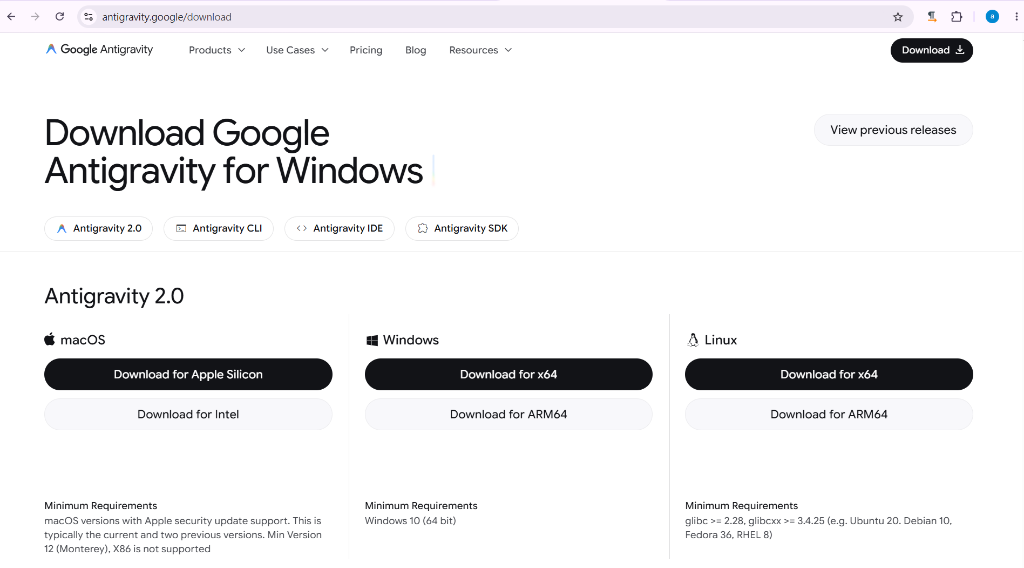
- Download for Apple Silicon:適用於 Apple M1/M2/M3 等處理晶片(目前主流晶片)。
- Download for Intel:適用於較早期的 Intel 處理器 Mac 電腦。
- Download for x64:適用於一般常見的 64 位元 Intel 或 AMD 處理器電腦。
- Download for ARM64:適用於採用 ARM 架構處理器的新型電腦。
下載完成後,雙擊安裝檔並依據畫面提示步驟完成安裝,即可啟動 Antigravity 主介面。
補充1:安裝與設定 Python 開發環境 (Python Environment Setup)
在我們開始使用 Antigravity 進行 AI 協作開發與編寫小程式之前,必須先建立好本地主機的 Python 執行環境。
- 宿主命令支援:Windows 預設不提供
python命令。安裝 Python 能讓系統核心認識並執行python與pip指令。 - 腳本執行基石:後續的所有實戰開發(例如將 IPAS 題庫 PDF 檔案自動解析並轉換為 CSV 檔案)都需要透過本地 Python 腳本來執行。
- AI 助理自動化:Antigravity 在背景為您分析程式碼、安裝相依套件、甚至執行測試時,都需要依賴您本機安裝的 Python 作為引擎。
- 工作原理:當我們在命令列(Terminal)輸入指令(如
python)時,作業系統會自動到PATH變數所記錄的資料夾路徑中,尋找對應的執行檔(如python.exe)。 - 重要性:若未將 Python 目錄加入
PATH全域變數,在任何目錄下輸入python都會出現「無法識別此命令」的錯誤,迫使您每次都要輸入極長的絕對路徑,這會使 AI 自動化執行與人機協作完全卡住。
✦ 補充1.3 安裝方法一:使用 Agent 自動安裝(推薦使用)
如果您使用的是 Antigravity 2.0 系統,且已啟用終端機安全許可,您可以直接在對話中指示 AI 助理為您自動安裝與設定,這是對初學者最友善且不易出錯的方法:
💬 對話指令範例:
「請幫我安裝最新穩定版 Python 並設定全域環境變數。」
AI 助理會自動在背景呼叫 Windows 內建套件管理器 winget 執行安裝指令:
winget install Python.Python.3.12 --silent --accept-package-agreements
winget 將會自動完成全域 PATH 變數的配置,完全不需手動操作。
✦ 補充1.4 安裝方法二:標準手動安裝步驟
如果您需要手動部署 Python 開發環境,可按照以下官方標準流程操作:
- 前往 Python 官方網站下載專區 python.org/downloads,下載
Windows installer (64-bit)。 - 雙擊執行下載的安裝檔.
- 【極為重要!】在安裝程式精靈的首頁底部,務必勾選「Add python.exe to PATH」複選框。
- 點選 Install Now 進行標準安裝,完成後即可關閉安裝程式。
✦ 補充1.5 專案獨立執行環境的考量(全域 vs 虛擬環境 .venv)
在安裝好基本 Python 環境後,未來隨著開發專案變多,我們會面臨是否要為各專案建立專屬虛擬環境的考量:
| 比較項目 | 全域環境 (Global Environment) | 專案虛擬環境 (Virtual Environment / .venv) |
|---|---|---|
| 概念 | 系統共用的唯一環境,所有套件都安裝在公共資料夾中。 | 位於專案資料夾下的隔離環境,擁有獨立的 Python 核心與套件庫。 |
| 建立指令 | 無須手動建立,系統預設路徑。 | 在專案根目錄下執行:python -m venv .venv |
| 優缺點 | 👍 簡單直覺,隨開隨用,適合初學者。 👎 套件過多時容易產生版本覆蓋或衝突。 |
👍 套件完全隔離,開發環境乾淨穩定且便於團隊協作。 👎 每個專案會額外佔用約數十至數百 MB 的硬碟空間。 |
| 推薦場景 | 簡單學習、快速概念實作(如本手冊之題庫轉換) | 商業系統開發、中大型專案、團隊協作開發 |
💡 Antigravity 與虛擬環境的對接機制:
當您在 Antigravity 中載入專案時,系統會自動在目錄中掃描是否存在 .venv(虛擬環境)或 node_modules 等資料夾。若存在,AI 助理在呼叫終端機指令或執行您的指令碼時,會優先採用該專案專屬的虛擬環境核心,以保證套件依賴的完全一致。
✦ 補充1.6 驗證環境安裝
安裝完成後,請打開系統的命令列工具(PowerShell 或 Command Prompt),依序執行以下指令進行驗證:
1. 驗證 Python 核心:
python --version
預期輸出範例:python --version 執行將回傳如 Python 3.12.x
2. 驗證套件管理器 pip:
pip --version
預期輸出範例:回傳如 pip 24.x from ...
2. Antigravity 主介面功能導覽
在開始實作前,請先認識 Antigravity 的主要介面功能分佈。
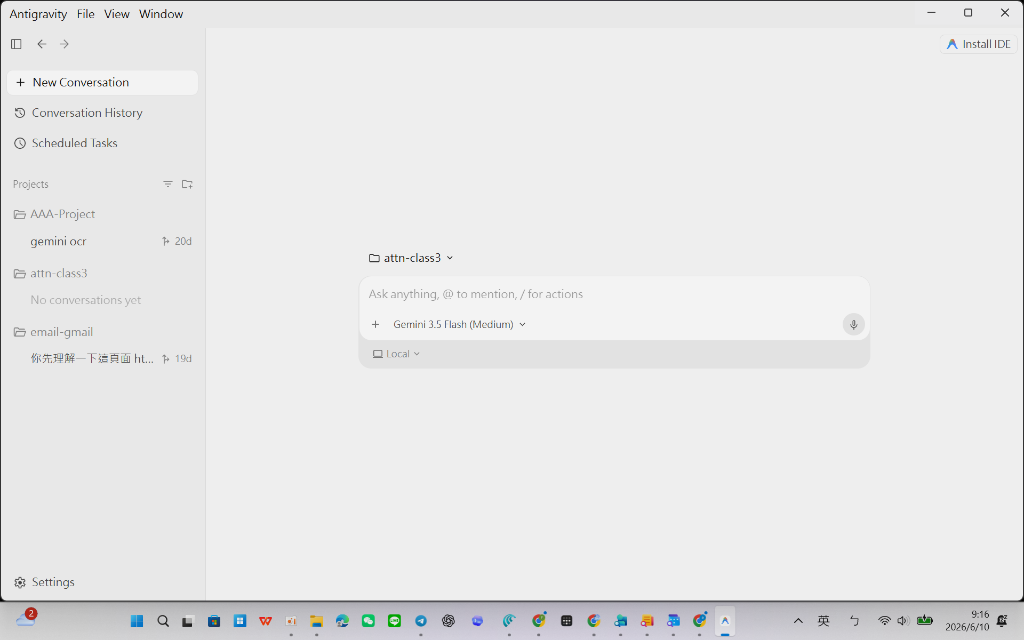
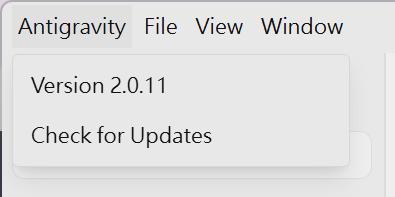
✦ 頂部選單欄下拉選單詳解
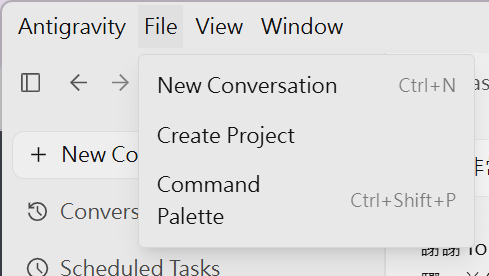
- Version 2.0.11:檢視當前版本。
- Check for Updates:線上檢查更新。
- New Conversation (Ctrl+N):開啟全新對話。
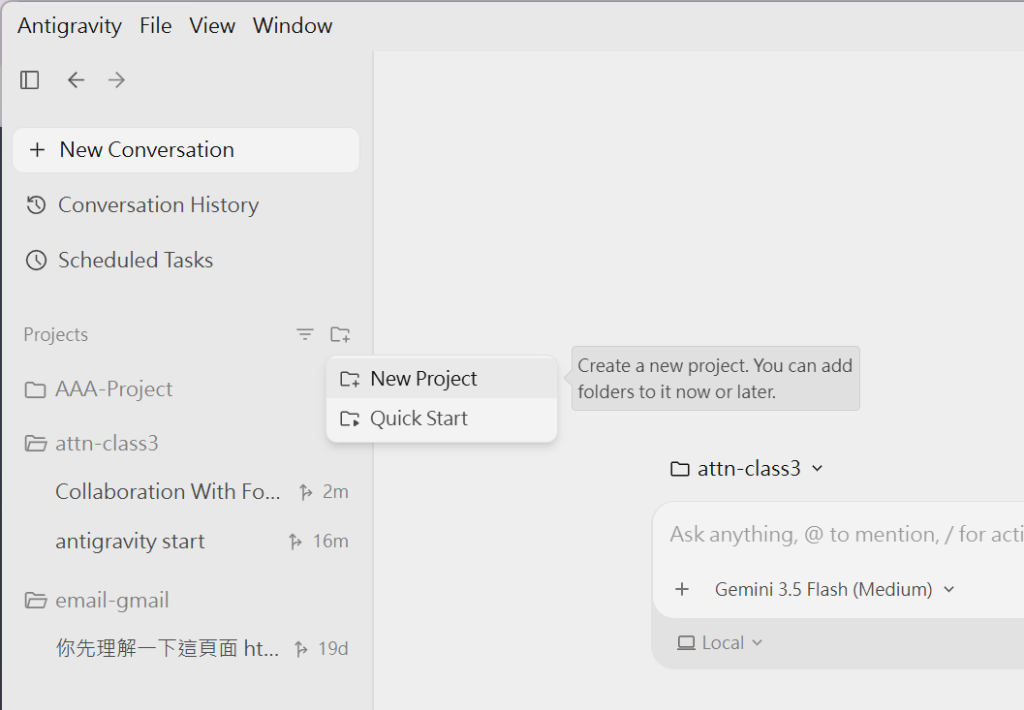
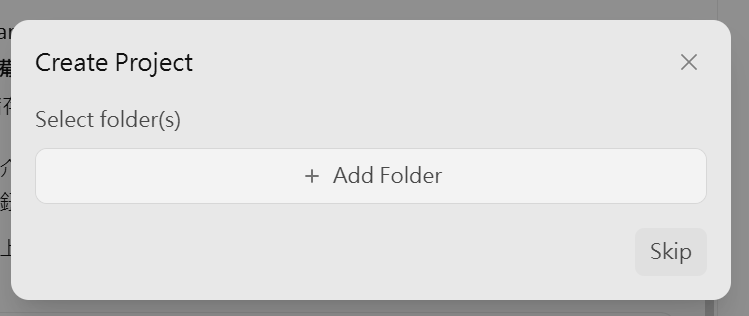
- Create Project:載入本地資料夾。
- Command Palette (Ctrl+Shift+P):開啟全域指令面板。
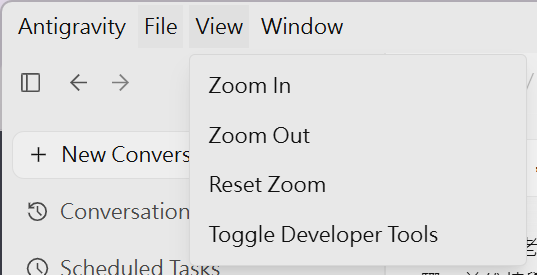
- Zoom In / Out / Reset:縮放介面比例。
- Toggle Developer Tools:開啟偵錯工具 ( Console / F12 ),排查系統問題。
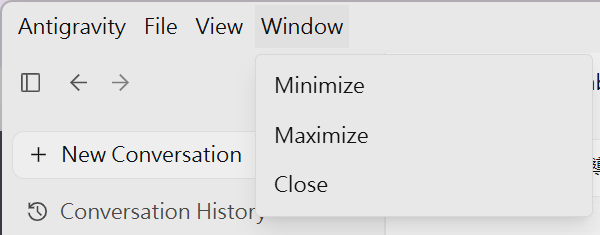
- Minimize:最小化軟體視窗。
- Maximize:最大化/還原視窗。
- Close:關閉應用程式。
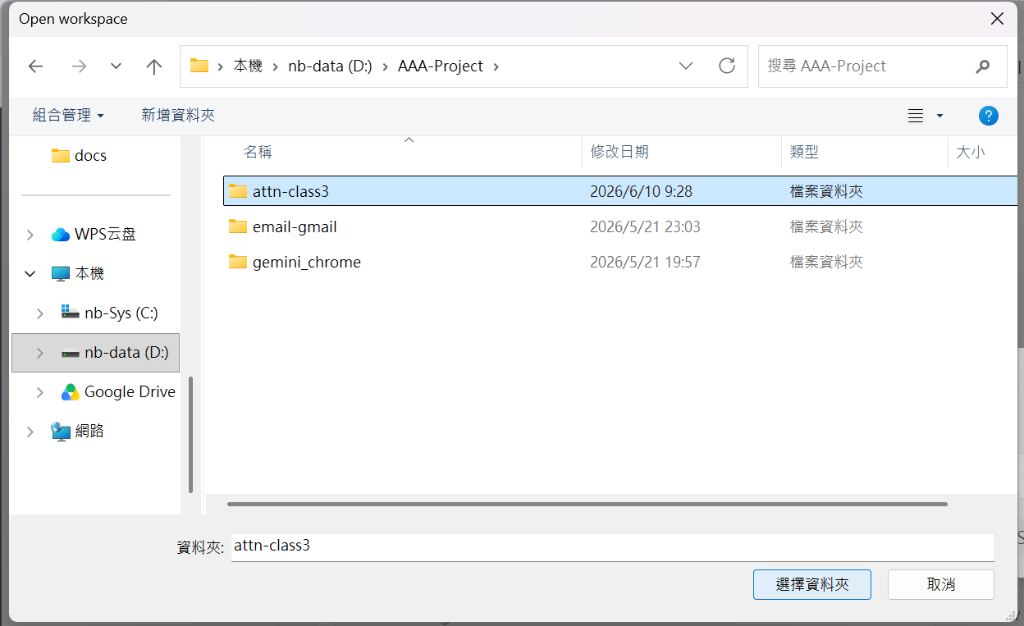
3. 如何在 Antigravity 中建立專案與載入資料夾
引導學生將本地端的實作專案載入到 AI 開發環境中:
補充2:實戰演練一 —— 使用單一提示詞自動化將 PDF 題庫轉換為 CSV 檔案 (PDF to CSV Conversion Practice)
在本章節中,我們將進行第一個實戰演練:將 IPAS 官方 PDF 題庫直接轉換為結構化的 CSV 題庫檔案,為後續建立題庫系統做好資料準備。
學員可以直接提供 AI 官方題庫的 PDF 網址,下達極簡的提示詞,由 AI 助理直接在網路抓取並下載解析。
💬 對話指令範例:
「請幫我讀取這個網址的 PDF:https://drive.google.com/file/d/1wsP68afcDycEptNa3R44ShObBgaEeFG6/view?usp=sharing,把裡面的 50 題選擇題整理並存成一個 CSV 題庫。產出的 CSV 檔案請命名為ipas_exam.csv,欄位要包含:題號、答案、題目描述、選項A、選項B、選項C、選項D。請注意過濾掉頁首頁尾,並使用 UTF-8 BOM 編碼以防亂碼。」
若因網路受限,可先下載 PDF 試題檔案更名為 ipas_exam.pdf 放進專案根目錄中。
Ctrl+v 複製貼上 PDF 等非圖片格式為對話附件(圖片可直接貼上),故處理 PDF 時需透過放入專案目錄並指定檔名的方式進行讀取。
💬 對話指令範例:
「我已經下載題庫 PDF 存放在專案目錄中,檔名為ipas_exam.pdf。請幫我讀取它並整理成 CSV 題庫。產出的 CSV 檔案請命名為ipas_exam.csv,欄位要包含:題號、答案、題目描述、選項A、選項B、選項C、選項D。請注意過濾頁首頁尾,並使用 UTF-8 BOM 編碼。」
✦ 補充2.3 遇到問題?直接與 AI 助理互動排錯!
本章任務的特色在於學員不需要手動進行複雜的套件預裝或程式修改。遇到任何問題時,直接在對話中與 AI 互動即可解決:
🙋 情境 A:執行時出現找不到套件錯誤 (ModuleNotFoundError)
執行時,終端機回報:ModuleNotFoundError: No module named 'pypdf'
💬 直接對 AI 說:「執行時提示找不到 pypdf 套件,請幫我安裝它並重新執行。」
🙋 情境 B:產出的 CSV 用 Excel 開啟時全是中文亂碼
用 Microsoft Excel 開啟 ipas_exam.csv 檔案,發現所有的中文字全變成看不懂的亂碼。
💬 直接對 AI 說:「我用 Excel 開啟輸出的 CSV 時出現中文亂碼,請幫我修正為帶有 BOM 的 UTF-8 編碼 (utf-8-sig) 重新存檔。」
🙋 情境 C:跨頁處的題目文字有重複或截斷
發現第 12 題與第 13 題在拼合時有些段落重複,或者題目文字被截斷。
💬 直接對 AI 說:「第 12 題和第 13 題在跨頁拼接處的文字有重複(或被截斷),請修正程式碼中的段落黏合邏輯,並重新產出 CSV。」
補充3:實戰演練二 —— 題庫內容比對與 HTML 驗證報告生成 (PDF & CSV Verification Practice)
在本章節中,我們將寫一個 Python 比對程式,自動校對我們在補充 2 中生成的 ipas_exam.csv 題庫與原本的 ipas_exam.pdf,以確保轉檔內容的正確性,並輸出精美的 HTML 比對報告。
學員可以直接對 AI 發出簡單白話的比對需求,由 AI 助理自行設計程式邏輯與報告樣式。
💬 對話指令範例:
「請幫我比對專案目錄下的ipas_exam.pdf與ipas_exam.csv兩份檔案。我希望確認 CSV 轉換後的題號、答案、題目描述和選項是否與 PDF 內容完全一致。請用 Python 寫一個比對程式,執行比對後,產出一個精美的 HTML 檢查報告,命名為verification_report.html,用顏色清楚標示哪些題目比對成功、哪些有差異。」
給出清晰的防呆比對邏輯,並規定 HTML 報告的發光色系與儀表板規格。
💬 對話指令範例:
「請撰寫一個 Python 腳本verify_exam.py,比對目錄下的ipas_exam.pdf與ipas_exam.csv。
規格與比對邏輯如下: 1. 資料讀取:使用pypdf提取ipas_exam.pdf文字,並讀取ipas_exam.csv。 2. 比對機制:對於 1 至 50 題,在 PDF 提取出的文字中搜尋該題的題目描述關鍵字(忽略空格與換行)與四個選項,檢查 CSV 欄位文字是否與 PDF 吻合,並驗證 CSV 中標記的「答案」是否與 PDF 公告答案一致。 3. HTML 報告格式:產出verification_report.html,排版需使用高質感的深色主題與磨砂玻璃風格。報告需包含: * 摘要數據:總題數 (50)、完全一致題數、異常題數。 * 詳細比對清單:每一題的比對結果卡片。若比對完全一致,卡片邊框為綠色微光;若有差異(例如文字不匹配、選項遺漏或答案錯誤),邊框為紅色微光,並用黃字高亮標示出具體不一致的欄位與文字內容。 * 腳本執行完畢後請自動生成此 HTML 檔。」
✦ 補充3.3 遇到問題?直接與 AI 助理互動排錯!
本演練的特色在於學員不需要手動除錯,比對程式遇到極端空格不匹配或網頁中文亂碼時,直接對對話框的 AI 發送微調指令:
🙋 情境 A:比對機制過於嚴格 (因換行或全半形空格造成全部失敗)
執行比對時,因為 PDF 文字提取帶有隨機空格與換行,導致字串直接比對全數回報為不吻合。
💬 直接對 AI 說:「比對邏輯太嚴格了,請在比對題目描述與選項時,忽略所有空格、標點符號、換行以及全半形中英文字元的差異,只要核心文字語意吻合即可。」
🙋 情境 B:產出的 HTML 驗證報告用瀏覽器開啟是亂碼
雙擊 verification_report.html 檔案以瀏覽器開啟時,所有的中文全變成看不懂的亂碼。
💬 直接對 AI 說:「HTML 驗證報告檔案開啟時中文是亂碼,請在 Python 寫入 HTML 檔案時使用 UTF-8 編碼重新輸出。」
4. 設定與安全權限管理 (Settings & Security Permissions)
點擊主介面左下角的 Settings (齒輪圖示) 即可開啟設定選單。本節說明左側選單結構,以及 Account 帳號偏好、Permissions 安全權限的設定方法。
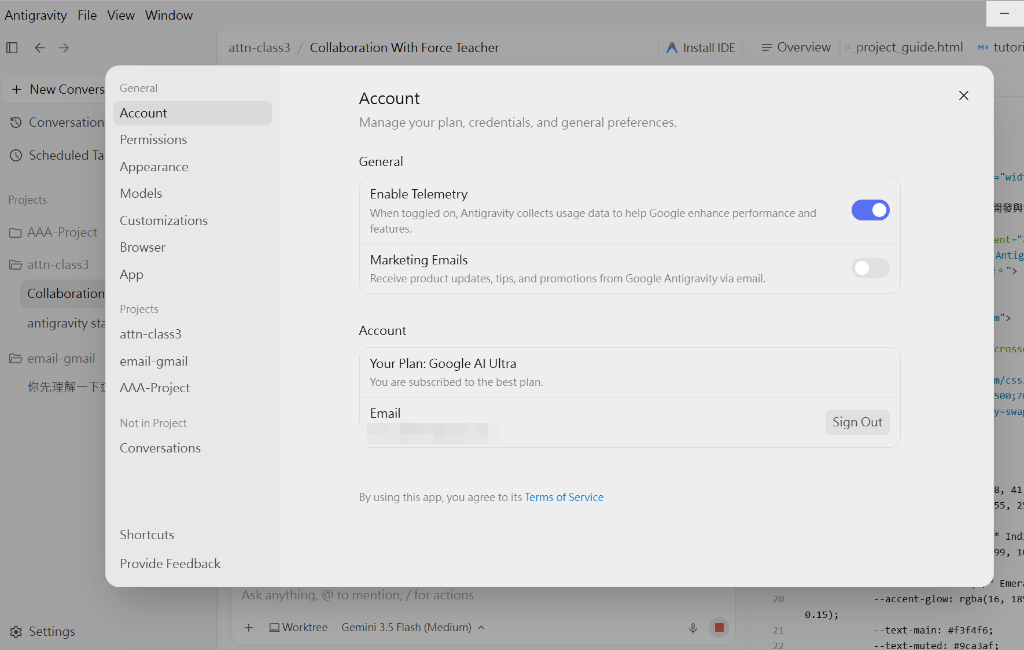
- General (一般):包含 Account (帳號/方案)、Permissions (安全權限)、Appearance (主題外觀)、Models (AI 模型管理)、Customizations (指令自訂)、Browser 與 App 設定。
- Projects (專案專屬):可為如 attn-class3 等載入的專案調整專用之沙盒與命令執行規則。
- Not in Project (非專案對話):對未歸檔的對話進行列表管理。
- Shortcuts & Feedback:鍵盤快捷鍵對照表及意見回饋管道。
- Enable Telemetry:收集匿名診斷數據協助 Google 改進效能與功能(建議保持開啟)。
- Marketing Emails:訂閱產品最新的更新、小技巧與推廣信件。
- Your Plan:顯示目前訂閱方案(畫面上為極致效能的 Google AI Ultra 方案)。
- Email & Sign Out:顯示目前綁定的 Google 電子郵件帳號,點擊 Sign Out 可登出。
✦ Permissions 權限配置面板詳解
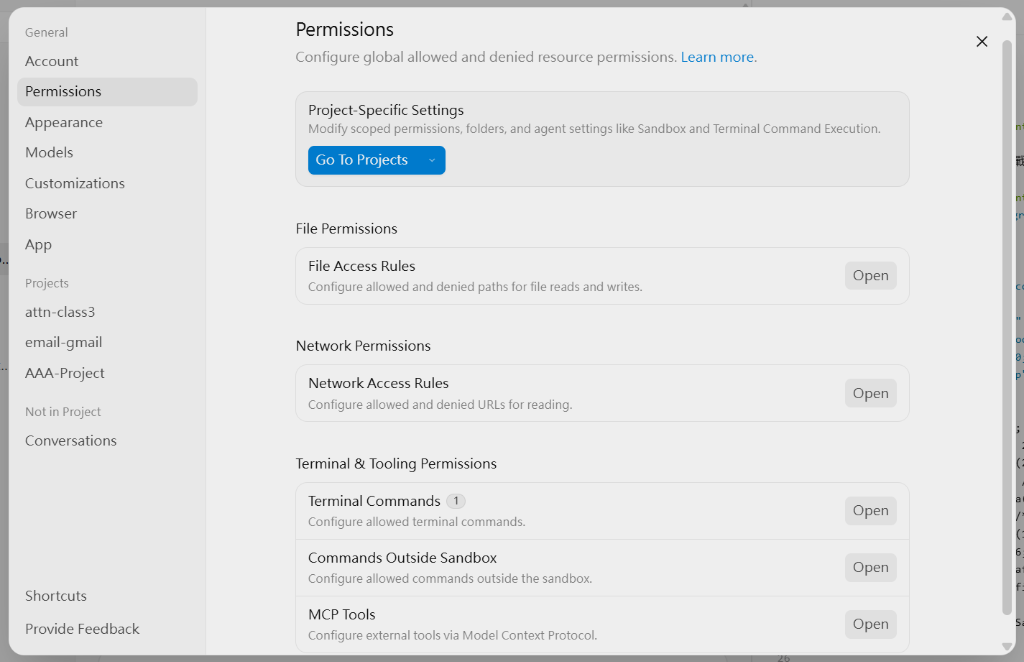
- Terminal Commands:當 AI 提出要在系統中直接執行終端命令(如 npm run dev、git 等)時的安全授權。*標記數字 (如 1) 代表目前已有 1 個已配置的指令規則*。
- Commands Outside Sandbox:預設指令在隔離沙盒 (Sandbox) 中執行。若有些指令需要操作真實主機環境,需在此處特許放行。
- MCP Tools:設定 Model Context Protocol (MCP) 連線,透過對接外部 MCP 伺服器來擴充 AI 的工具庫(例如操作資料庫或串接特定 API)。
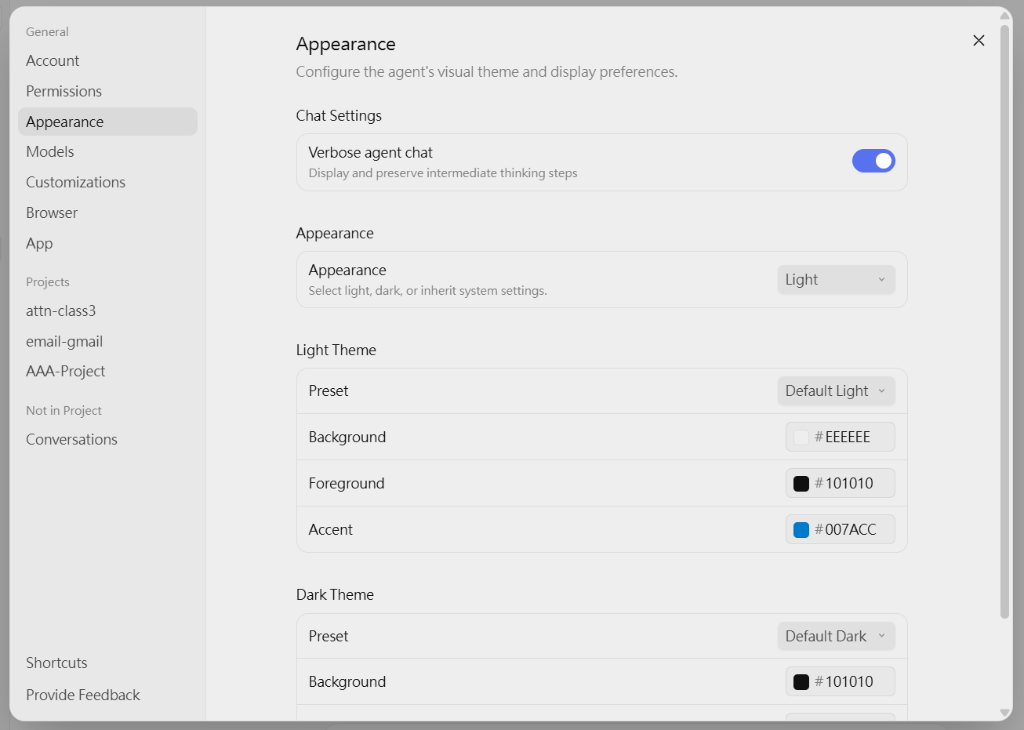
5. 外觀與對話顯示設定 (Appearance & Chat Display Settings)
點擊主介面左下角 Settings,選擇左側 Appearance 即可查閱或調整外觀與顯示偏好。
6. AI 模型與配額管理 (AI Models & Quotas)
點擊主介面左下角 Settings,選擇左側 Models 即可配置 AI 模型運作規則,並隨時掌握額度剩餘狀態。
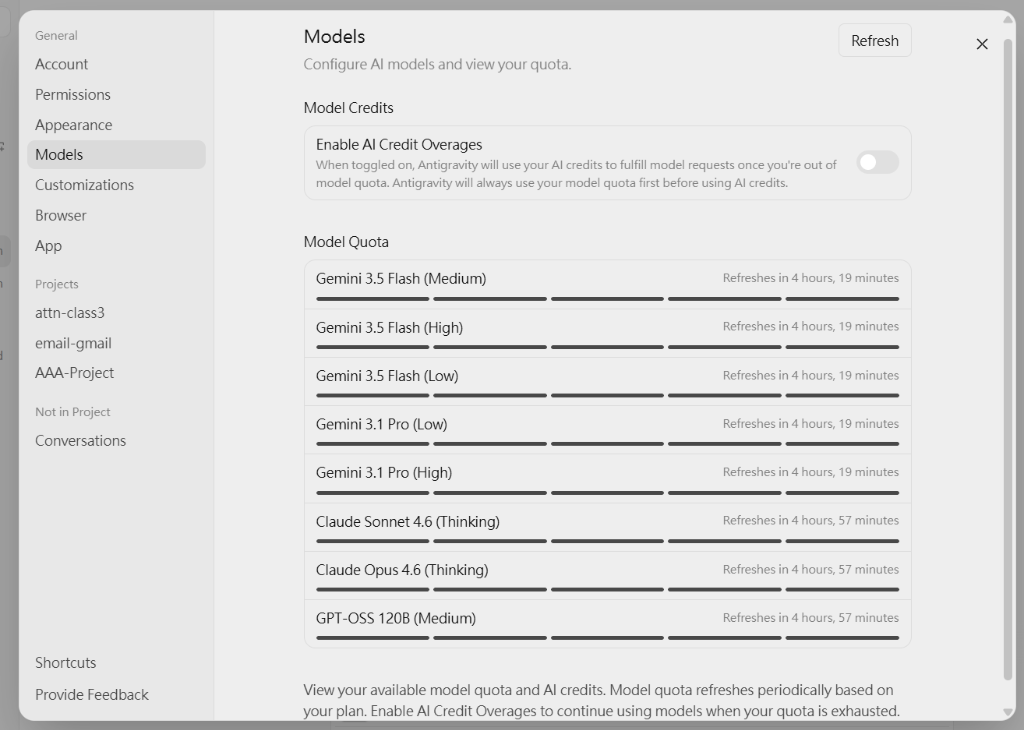
- Gemini 系列:包含極速開發的 Gemini 3.5 Flash (分為 High/Medium/Low 配額通道) 與深度推理的 Gemini 3.1 Pro 系列。
- Claude 系列:包含強大程式編寫能力的 Claude Sonnet 4.6 (Thinking) 與 Claude Opus 4.6 (Thinking)。
- GPT-OSS 系列:連線社群開源的高參數量模型 GPT-OSS 120B。
7. 自訂指令與外掛技能管理 (Customizations & Skills)
點擊主介面左下角 Settings,選擇左側 Customizations。在沒有載入任何額外插件或自訂規則的一般正常狀態下,其管理面板如下所示:
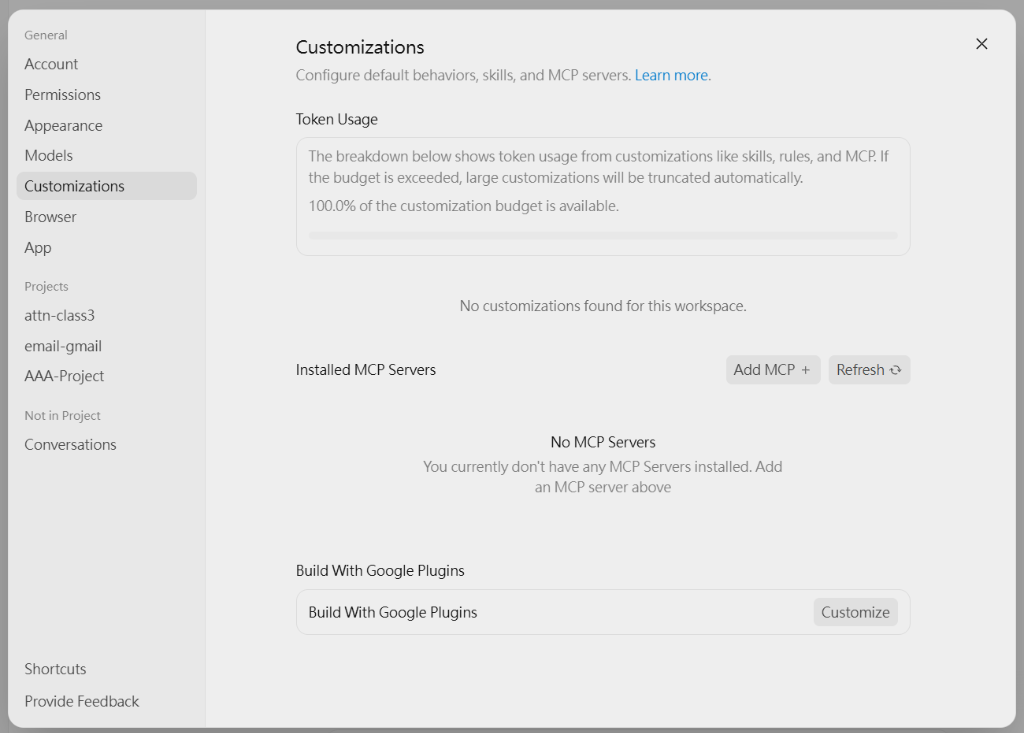
Add MCP + 自行連接外部伺服器或資料庫。
✦ 7.3 外掛技能的擴充與管理機制 (新增、刪除與停用)
目前版本的自訂外掛技能 (Skills) 新增與刪除在設定面板上是沒有獨立的管理按鈕的。目前暫時需要依靠「與 AI 進行對話互動(例如請 AI 將某段流程打包提煉成技能)」來自動產生,或是「在電腦的檔案總管中手動建立與刪除資料夾檔案」來完成管理。
外掛技能 (Skills) 不是一成不變的,學生與開發者可以依據專案開發需求,自由擴充自訂技能或清理/停用不必要的技能:
-
A. 自動提煉 (工作流生成):
當在對話中與 AI 完成了一連串複雜的開發流程或 API 串接後,可直接下達指令:
「請將我們剛才完成的這個開發流程,打包提煉成一個新的 Skill。」
系統將自動叫用workflow_skill_creator技能,透過引導問答確認輸入輸出後,在對應資料夾內為您產生SKILL.md與輔助執行腳本。 -
B. 手動建立:
技能的本質為一個包含SKILL.md的資料夾。您可以直接建立該資料夾並撰寫包含 YAML 標頭的 Markdown 檔案:• 專案專屬 (Local):放置於專案根目錄的.agents/skills/自訂技能名稱/
• 全域通用 (Global):放置於全域目錄C:\Users\user\.gemini\config\skills/自訂技能名稱/
-
A. 刪除與停用預設的 Plugins (如 Science 插件下的 38 個 Skills):
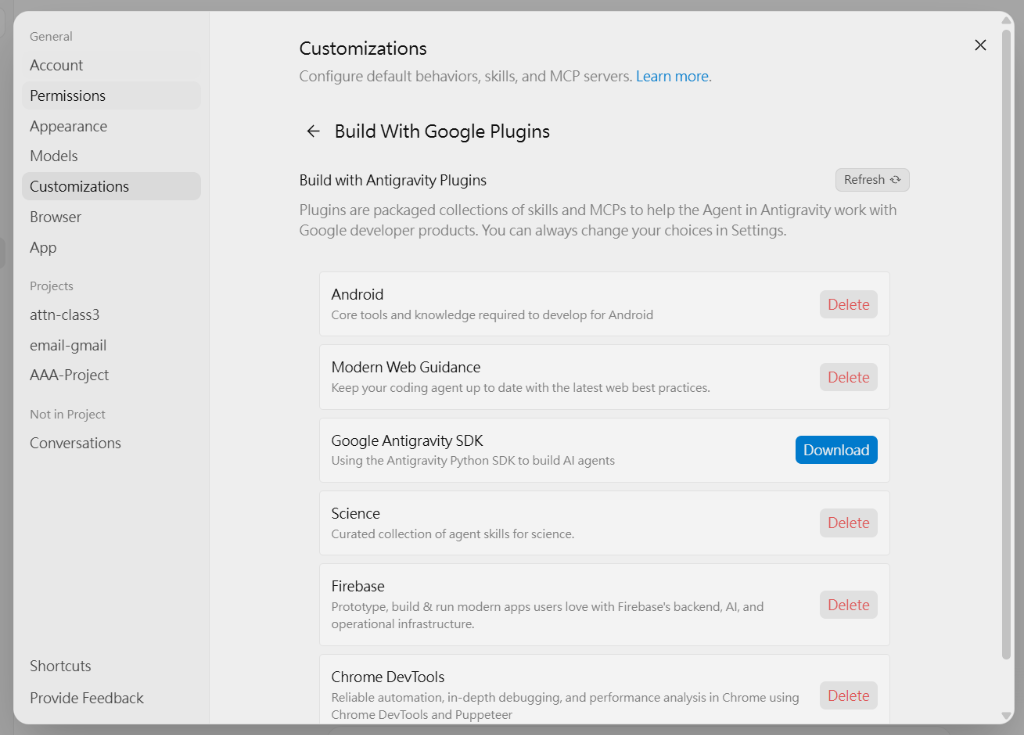
這些是由系統內建的 Google 插件包提供的。點擊General->Customizations裡的 Build With Google Plugins 可以進入插件管理頁面。在右側您可以點擊 Delete (刪除) 按鈕,直接將整包套件及其包含的所有預設 Skills 從您的系統中實體移除。 -
B. 刪除自訂的 Skills:
不論是 Local 還是 Global 的自訂 Skill,您只需要直接至對應資料夾下,將該 Skill 的資料夾刪除或移出該目錄,重新啟動對話或重載系統後,該 Skill 就不會再出現在列表中。
✦ 7.4 系統預載 39 個核心外掛技能 (Skills) 詳解
備註:系統在某些版本或平台下安裝後,會預設啟用與下載這 39 個核心外掛技能(例如內建的 science 與 android-cli-plugin 等插件所屬的 Skills)。若您的專案並不需要這些學術或行動開發相關工具,可在 7.3 中透過插件管理面板點選 Delete 將整包插件卸載,以最大化釋放您的 Token 額度並清空客製化預算。
📦 點擊展開 / 收起 39 個預載核心外掛技能 (Skills) 詳細列表
1. alphafold-database-fetch-and-analyze Plugin: science
說明:蛋白質結構預測分析。透過 UniProt Accession ID 抓取並分析蛋白質 3D 結構,評估結構信賴度 (pLDDT) 及無序區段。
適用時機:當使用者提供特定的 UniProt ID 且需要結構信賴度度量、結構域邊界分析時使用。若只有蛋白質、基因名稱或氨基酸序列,請先詢問 UniProt ID。
2. alphagenome-single-variant-analysis Plugin: science
說明:基因變異效應預測。利用 AlphaGenome API 分析非編碼基因變異對基因表現量 (RNA-seq)、染色質開放性 (DNASE) 以及轉錄因子結合的影響。
適用時機:使用者查詢非編碼區段變異的致病性、臨床顯著性、剪接位點破壞或啟動子調控效應時。
3. android-cli Plugin: android-cli-plugin
說明:Android 命令列開發工具。使用 `android` CLI 執行專案建立、模擬器部署、SDK 管理及環境診斷。
適用時機:使用者需要進行 Android 行動應用程式開發、編譯或環境測試時。
4. chembl-database Plugin: science
說明:ChEMBL 藥物活性與化學結構資料庫。查詢活性小分子、藥物靶點、IC50/Ki 活性值及藥物作用機制。
適用時機:查詢特定化合物或小分子藥物的靶向活性及化學結構特徵時。
5. clinical-trials-database Plugin: science
說明:美國臨床試驗資料庫檢索。透過 API 檢索 ClinicalTrials.gov 的試驗狀態、招募條件、NCT 編號詳情及贊助商。
適用時機:當需要搜尋特定疾病的臨床試驗、招募狀態或患者資格條件匹配時。
6. clinvar-database Plugin: science
說明:ClinVar 基因變異致病性資料庫。提供人類基因體變異的臨床顯著性與致病性分類 (如 Pathogenic、Benign、VUS)。
適用時機:需要尋找特定突變在醫學上的致病證據或基準對照組時。
7. dbsnp-database Plugin: science
說明:dbSNP 短基因變異資料庫。將 rsID、基因體 VCF 座標或 HGVS 格式字串相互轉換,回傳變異位置、人群頻率及關聯基因。
適用時機:當需要查詢特定 SNP 位點的染色體位置、等位基因頻率或疾病相關性時。
8. embl-ebi-ols Plugin: science
說明:EMBL-EBI 生物本體論查詢服務。提供 250 多個生醫學本體論(如 GO, DOID, HP)的術語階層與定義查詢。
適用時機:當需要解析生醫專有名詞、定位本體論節點或其父子關係時。
9. encode-ccres-database Plugin: science
說明:ENCODE 順式調控元件資料庫。查詢人類細胞中的調控元件(cCREs,如啟動子、增強子)及 ENCODE Portal 下的原始表觀遺傳學檔案。
適用時機:需要分析特定細胞株中的轉錄調控區域或表觀基因體學峰值 (Peaks) 時。
10. ensembl-database Plugin: science
說明:Ensembl 基因體與變異預測資料庫。作為主 ID 轉換器,查詢基因/轉錄本/蛋白質序列,並取得變異後果預測 (VEP)。
適用時機:需要轉換 ID、下載外顯子結構或查詢特定突變對蛋白質結構的預測影響時。
11. foldseek-structural-search Plugin: science
說明:Foldseek 蛋白質 3D 結構相似度比對。使用 PDB/CIF 三維座標檔案在 AlphaFold DB 或 PDB 中搜尋結構相似的蛋白質。
適用時機:使用者提供實體 3D 結構檔,並希望尋找演化上結構保守的同源蛋白質。
12. gnomad-database Plugin: science
說明:gnomAD 人群基因組變異資料庫。提供全基因體/外顯子體變異人群頻率、基因體耐受度指標(pLI, LOEUF)。
適用時機:評估突變是否為罕見變異,或評估該基因是否對功能喪失變異敏感。
13. gtex-database Plugin: science
說明:GTEx 人類組織基因表現量資料庫。提供 54 個非疾病人體組織中的 RNA 表現數據及變異表現量關聯 (eQTL)。
適用時機:查詢特定基因在正常人體組織中的表現特異性,或研究變異對特定組織表現量的影響。
14. human-protein-atlas-database Plugin: science
說明:人類蛋白質圖譜。提供半定量蛋白質表現數據,以及蛋白質在細胞內的定位與免疫組織化學染色結果。
適用時機:當需要確認蛋白質在人體不同組織中的空間定位與真實表現情形時。
15. interpro-database Plugin: science
說明:InterPro 蛋白質家族與結構域資料庫。識別蛋白質序列中的結構域 (Domain)、功能特徵位點及進行 GO 註解。
適用時機:分析未知功能蛋白質序列的保守結構域或分類。
16. jaspar-database Plugin: science
說明:JASPAR 轉錄因子結合矩陣資料庫。查詢轉錄因子的位置頻率矩陣 (PFM) 或位置權重矩陣 (PWM) 以及元數據。
適用時機:當需要預測特定轉錄因子的 DNA 結合特徵或轉換矩陣格式時。
17. literature-search-arxiv Plugin: science
說明:arXiv 學術文獻檢索。搜尋 arXiv 預印本論文,擷取文獻元數據、摘要並下載 PDF。
適用時機:查詢最新的電腦科學、數學、計算生物學預印本論文。
18. literature-search-biorxiv Plugin: science
說明:bioRxiv/medRxiv 生物醫學預印本檢索。瀏覽、篩選並下載生物及醫學界的預印本文獻。
適用時機:需要快速取得最新(尚未經同儕審查)的生物醫學研究發現。
19. literature-search-europepmc Plugin: science
說明:Europe PMC 生物醫學文獻檢索。提供數百萬篇生醫論文、全文摘要、引用連結檢索及 PDF 下載。
適用時機:當需要廣泛檢索醫學與生命科學文獻並提取全文時。
20. literature-search-openalex Plugin: science
說明:OpenAlex 全球學術圖譜。可透過 DOI 查詢文獻,計算作者引用指標、h-index、期刊影響因子及學術機構產出。
適用時機:分析文獻引用關係、學術網絡或進行大範圍文獻統計計量時。
21. ncbi-sequence-fetch Plugin: science
說明:NCBI 生物序列下載。使用 E-utilities 下載 DNA、RNA、質體或蛋白質的 FASTA 序列。
適用時機:需要利用 NCBI 登入號 (Accession Number) 快速獲取基因或蛋白質序列時。
22. openfda-database Plugin: science
說明:美國 openFDA 食品藥物監管數據庫。查詢藥物與醫材的上市後不良反應、說明標籤、短缺及核准紀錄。
適用時機:調查藥物安全性、藥品仿單(Labeling)或醫療器材警戒時。
23. opentargets-database Plugin: science
說明:Open Targets 藥物靶點發現平台。提供基因-疾病關聯強度、靶點成藥性 (Tractability) 及已知臨床藥物。
適用時機:當在評估某基因是否適合作為新藥開發的靶點,或查詢其安全評估時。
24. pdb-database Plugin: science
說明:PDB 大分子實驗結構資料庫。檢索並下載實驗测定的生物大分子(蛋白質、核酸)3D 結構,支持序列或結構相似性搜索。
適用時機:需要獲取已發表的蛋白質實驗晶體結構模型(PDB 檔案)時。
25. protein-sequence-msa Plugin: science
說明:Clustal Omega 多重序列比對。針對多條蛋白質序列進行對齊,用以評估氨基酸保守性或辨識演化關係。
適用時機:需要比對多個同源基因或蛋白質序列的異同。
26. protein-sequence-similarity-search Plugin: science
說明:MMseqs2/BLAST 序列同源搜尋。依據給定的蛋白質序列,在各大公共資料庫中尋找同源或序列相似的蛋白質。
適用時機:拿到一條未知序列,需要透過同源性比對來推測其蛋白質功能時。
27. pubchem-database Plugin: science
說明:PubChem 化學分子與藥物資料庫。透過名稱、CID 或 SMILES 搜尋化學物質、查詢物理性質及生物活性。
適用時機:需要查詢化學小分子的分子量、拓撲極性表面積(TPSA)、毒性或同源小分子結構時。
28. pubmed-database Plugin: science
說明:PubMed 文獻與分子關聯資料庫。檢索 MEDLINE 數據,並將文獻關聯到基因、蛋白質及 PubChem 小分子上。
適用時機:精準檢索特定突變或藥物在學術論文中的研究紀錄。
29. pymol Plugin: science
說明:PyMOL 3D 結構渲染與分析。控制 PyMOL 軟體對蛋白質結構進行 3D 著色、標記結合位、測量原子距離與疊合結構。
適用時機:當使用者需要展示蛋白質結合腔的立體結構、高畫質渲染出圖或比對兩個蛋白質結構時。
30. quickgo-database Plugin: science
說明:QuickGO 基因功能本體論檢索。查詢特定基因的生物學過程、細胞定位及分子功能註解 (Gene Ontology)。
適用時機:需要確認特定蛋白質在細胞內發揮何種功能、參與什麼生理途徑時。
31. reactome-database Plugin: science
說明:Reactome 生物學通路資料庫。查詢代謝與反應通路、進行基因集富集分析 (Enrichment) 及通路階層檢索。
適用時機:需要研究某一組差異表現基因主要富集在哪些人體代謝通路時。
32. science-skills-common Plugin: science
說明:生醫科學工具共用底層套件。包含統一的連線重試、限速與 API 連線模組,供其他 Science 工具底層叫用。
適用時機:此為後台共用模組,使用者與 AI 不直接單獨調用。
33. scienceskillscommon Plugin: science
說明:生醫科學工具共用底層複本。輔助提供限速連線模組,維持底層套件穩定度。
適用時機:後台共用模組,使用者與 AI 不直接單獨調用。
34. string-database Plugin: science
說明:STRING 蛋白質交互作用資料庫。查詢蛋白質之間的已知物理接觸與功能性網絡,包含交互證據與信賴評分。
適用時機:需要建構蛋白質交互作用網絡圖 (PPI Network) 或尋找其上下游關聯蛋白時。
35. ucsc-conservation-and-tfbs Plugin: science
說明:UCSC 基因體保守性與轉錄因子結合區。從 UCSC 獲取演化保守性評分 (phyloP/phastCons) 及轉錄因子結合區間 (TFBS)。
適用時機:分析某基因突變位點是否位於演化上極度保守的重要調控區域。
36. unibind-database Plugin: science
說明:UniBind 轉錄因子結合位點實驗資料庫。下載經過實驗 (ChIP-seq) 驗證的真實轉錄因子-DNA 結合位點坐標。
適用時機:下載特定的 TF 結合位置 BED 檔案,以進行本地生物資訊學分析。
37. uniprot-database Plugin: science
說明:UniProt 蛋白質知識庫。生醫領域最具代表性的蛋白質數據庫,查詢功能描述、分類特徵、活性位點與序列變異。
適用時機:查詢蛋白質功能、結構特徵或變異後後果的基本背景資訊。
38. uv Plugin: science
說明:uv Python 套件快速安裝管理器。檢查並在環境中配置高效能 Python 套件管理器 uv,加速科學運算套件的部署。
適用時機:當系統執行其他需要安裝相依 Python 套件的工具前作為預備步驟。
39. workflow-skill-creator Plugin: science
說明:工作流技能提煉生成器。將使用者完成的複雜多步驟工作流或交互歷程,精簡編寫成一個 AI 可以重用的自訂技能 (Skill)。
適用時機:當使用者指示「將我們剛剛完成的步驟打包成一個 Skill」時使用。
8. 瀏覽器自動化設定 (Browser Settings)
點擊主介面左下角 Settings,選擇左側 Browser。此功能允許 AI 在對話框中使用 /browser 命令,啟動瀏覽器代理程式進行網頁自動化或內容搜尋。
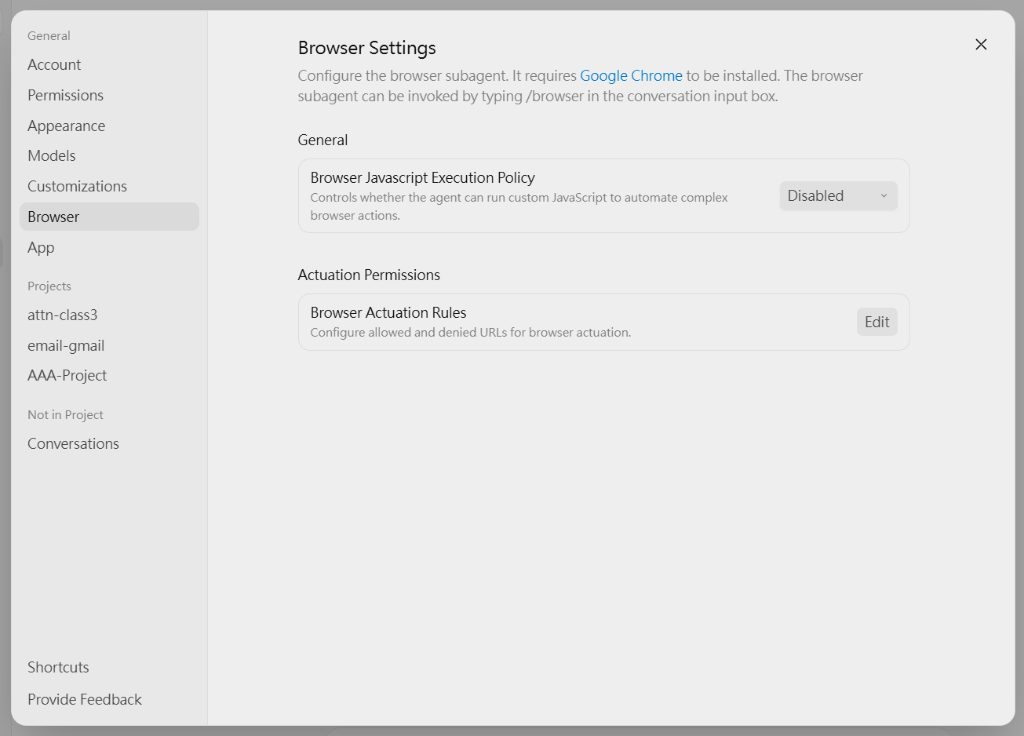
9. 應用程式基礎設定 (App Settings)
點擊主介面左下角 Settings,選擇左側 App 即可管理應用程式的運作模式以及通知管道。
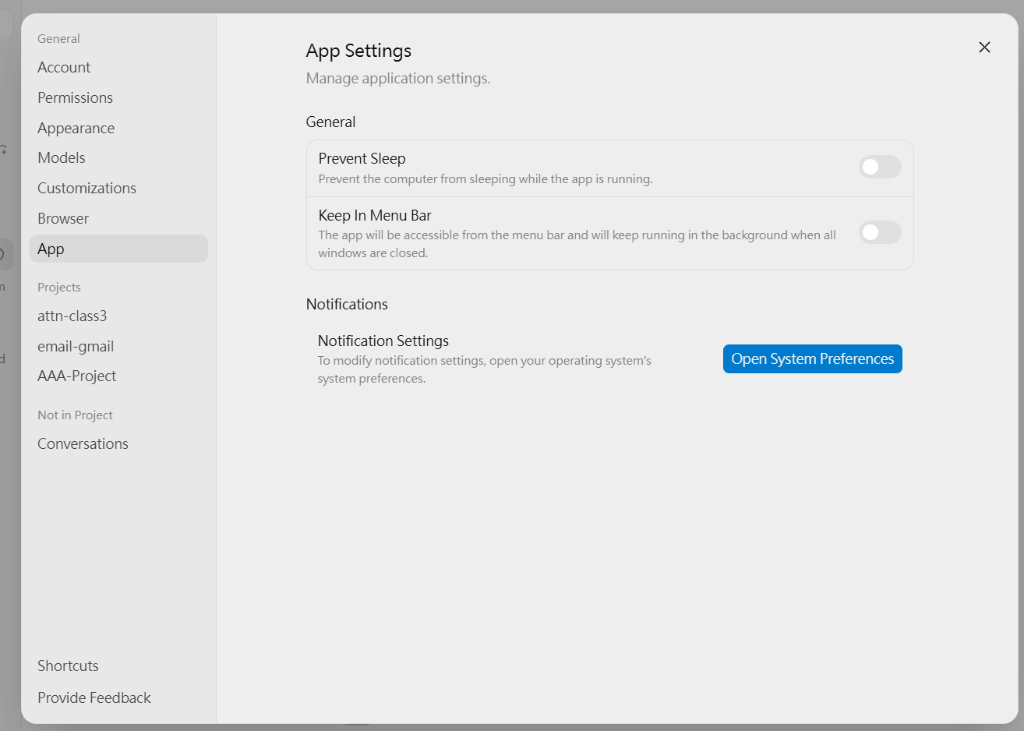
- Prevent Sleep:啟用時會防止電腦在軟體執行(如背景繁重任務)中自動休眠,避免工作中斷。
- Keep In Menu Bar:關閉視窗後仍在 Windows 系統工作列背景常駐運行,實現秒開。
10. 實戰演練 - 建立與管理第一個自訂 Skill
本章節帶領學生在專案中實際建立一個自訂 Skill,並說明如何驗證其載入效果,以及解釋為何在軟體設定介面中找不到「刪除自訂 Skill」按鈕。
✦ 10.1 建立步驟與偵測
-
建立資料夾:
在您的專案根目錄下,進入(或新建).agents/skills/資料夾,並在其中建立一個與 Skill 同名的新資料夾,例如hello-world-helper。 -
撰寫 SKILL.md:
在hello-world-helper底下建立一個SKILL.md檔案,定義其 YAML 標頭(包含name與description)與功能描述。 -
查看載入效果:
點擊主介面左下角 **Settings (齒輪)**,在左側 **Projects** 清單中點選您的專案(例如 attn-class3)。往下滑動至 Skills 列表,您會看到系統已經動態且自動地將我們建立的hello-world-helper載入!
✦ 10.2 為什麼在 Skills 列表中找不到「刪除自訂 Skill」的按鈕?
如下圖所示,當我們進入專案設定頁面時,可以清楚看見載入的自訂 Skill,但卻沒有刪除鍵:
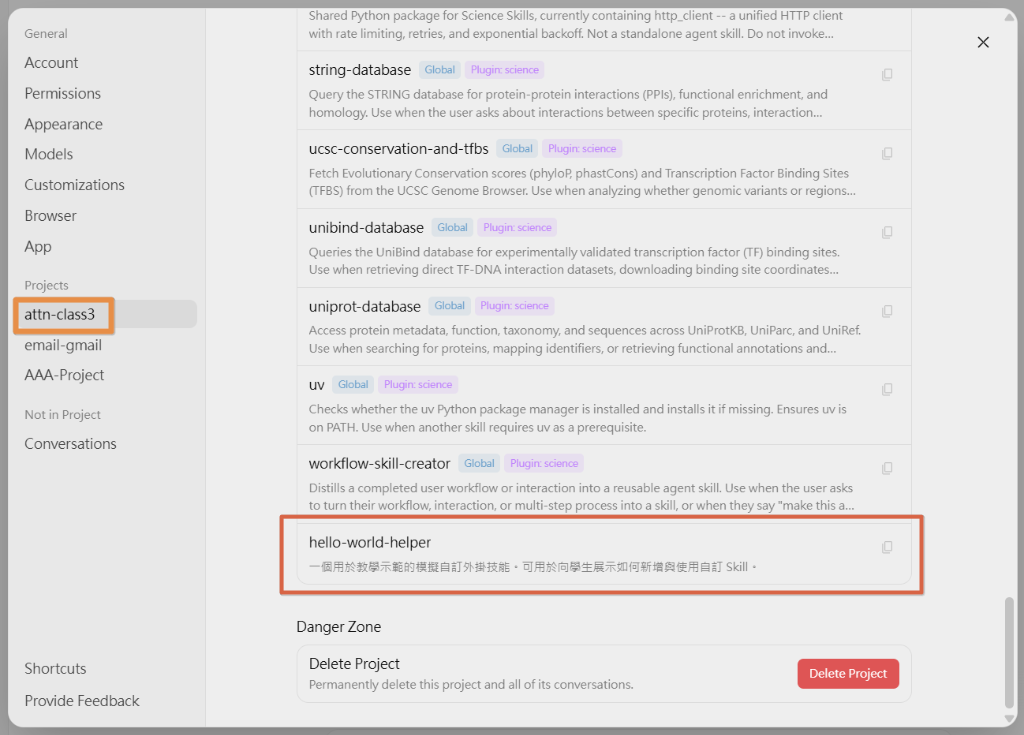
hello-world-helper 旁僅有一個「複製」圖示,沒有任何 Delete (刪除) 鍵。這是因為 Antigravity 採用了「實體目錄掃描」機制。
若想移除,您必須回到您的作業系統中(如 Windows 檔案總管或編輯器),直接前往專案路徑
d:\AAA-Project\attn-class3\.agents\skills\,將 hello-world-helper 資料夾刪除。刪除後重載或刷新設定頁面,項目即會自動在列表中消失。
11. 專案專屬偏好與本地安全權限設定 (Project-Specific Settings)
在 Antigravity 中,除了全域設定之外,您還可以針對各個載入的專案進行專案專屬偏好與安全權限設定。專案設定具有更高的優先權,能覆蓋全域安全設定,以滿足不同專案的客製化安全要求。
✦ 11.1 如何進入專案設定
點選設定視窗左側的 Projects 列表,點擊您要管理的專案名稱(例如 attn-class3),即可於右側開啟專案專屬設定面板。
✦ 11.2 專案偏好設定與運作行為 (Agent Settings & Behavior)
如下圖所示,面板上半部主要管理專案的資料夾範圍與 AI 代理的執行模式:
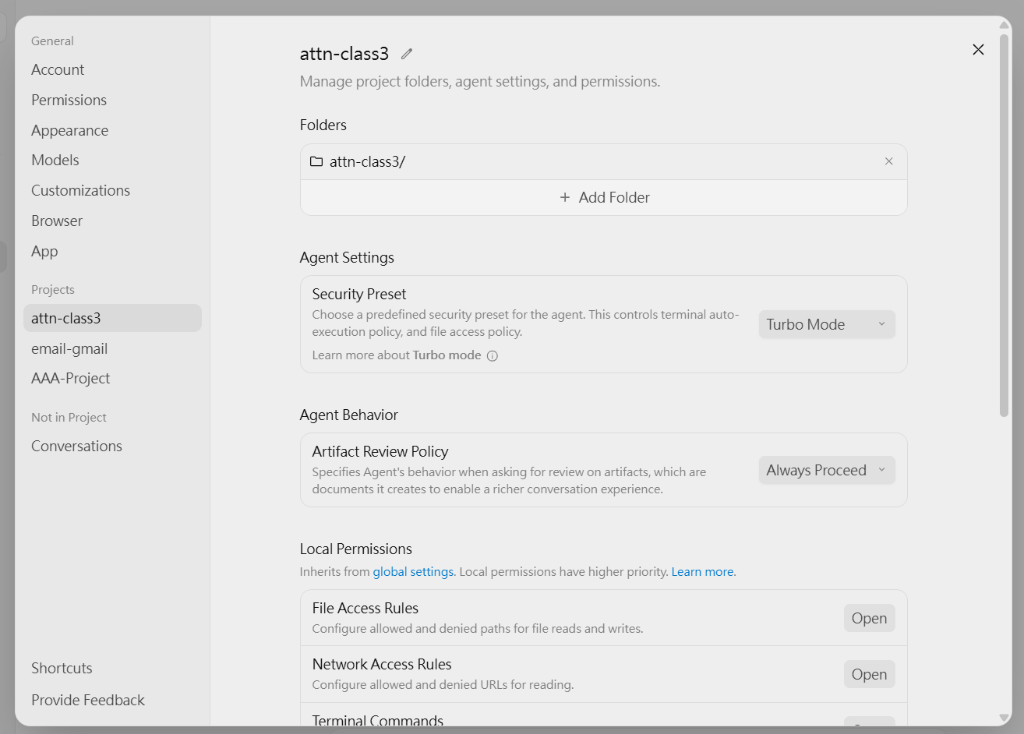
attn-class3/)。您也可以在此點選 + Add Folder 為此專案關聯多個本地資料夾,讓 AI 可以跨目錄讀取與協作。
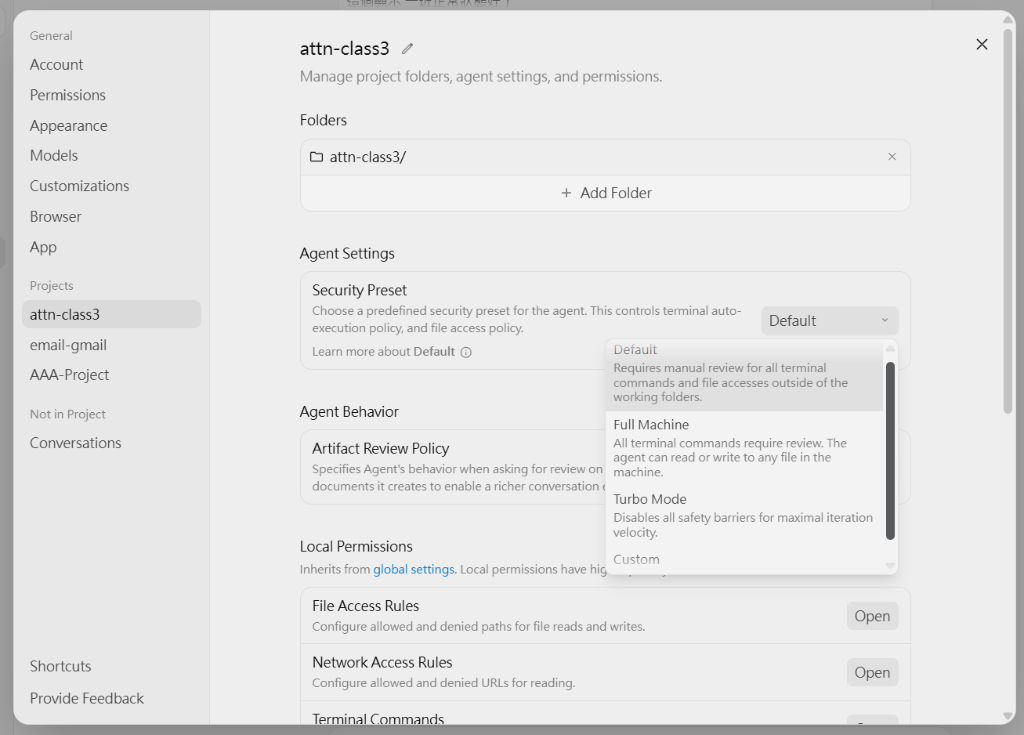
- • Default:執行終端指令及存取工作目錄外檔案皆需手動審查批准。
- • Full Machine:允許直接讀寫全機檔案,但執行指令仍需手動批准。
- • Turbo Mode:關閉所有安全防線,提供最快的自動化迭代。
- • Custom:自訂模式下可細部微調以下選項:
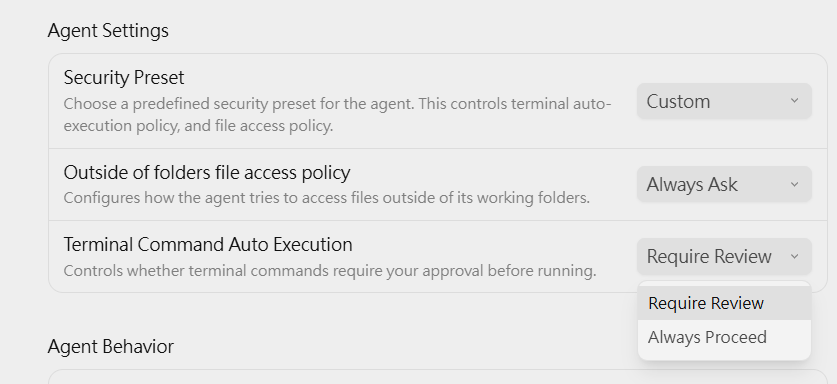
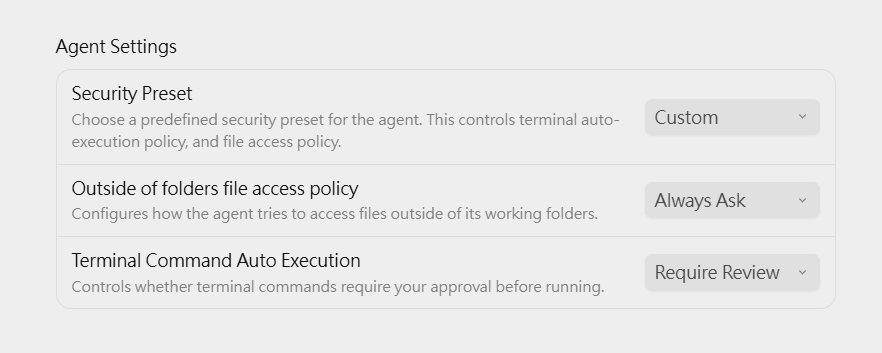 • Outside folders access (工作目錄外讀寫):可選 Always Ask (每次詢問)、Allow (允許)、Deny (拒絕)• Terminal Auto Execution (終端指令自動化):可選 Require Review (需要審查) 或 Always Proceed (直接執行)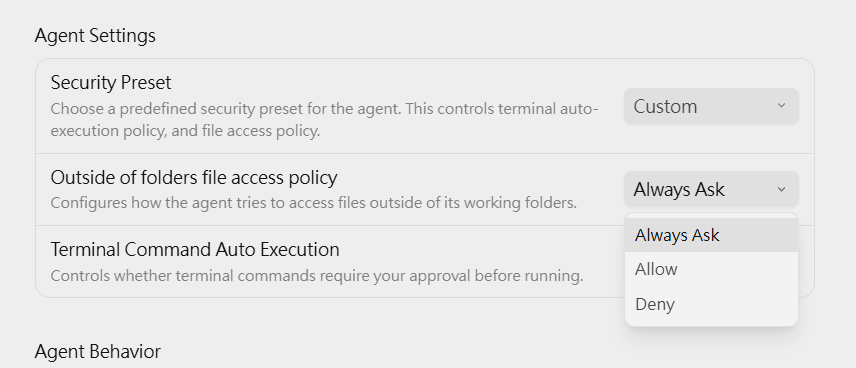
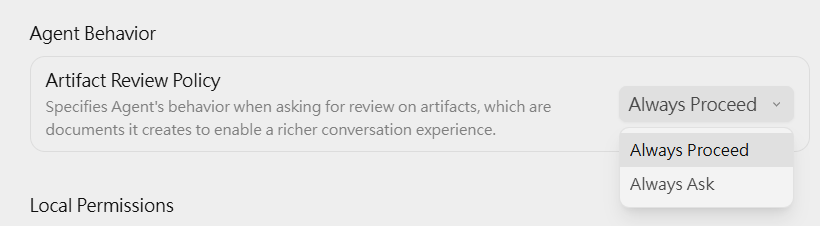
- • Always Proceed (直接執行,預設):AI 直接在背景建立與更新這些清單和文件,不中斷對話。
- • Always Ask (每次詢問):每建立一個檔案,都會在對話中彈出按鈕請求批准。
✦ 11.3 本地安全權限覆蓋與管理 (Local Permissions & Danger Zone)
如下圖所示,面板下半部管理專案的本地安全權限,並繼承自全域安全設定:
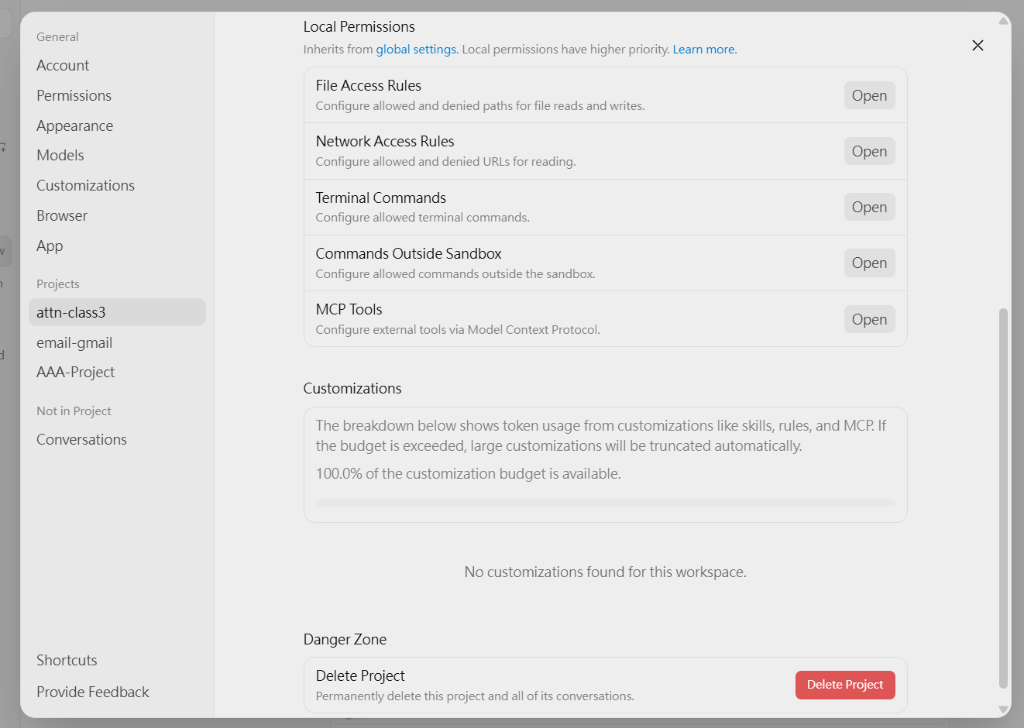
- Customizations:顯示本專案專屬載入技能與 MCP 伺服器的 Token 配額。
- Delete Project:永久刪除此專案配置與對話紀錄。此操作僅移除軟體內的關聯與快取,絕對不會刪除您硬碟上的實體代碼檔案。
12. 實戰進階 - 建立 GitHub Connector 技能
本章節引導學生為專案建立一個實用的 GitHub Connector 自訂技能,使 Antigravity AI 助理能透過 GitHub REST API 讀取或寫入 GitHub 儲存庫的資訊。
✦ 12.1 為什麼需要建立 GitHub Connector?
.env 管理憑證,避免金鑰外洩。
✦ 12.2 技能資料夾與檔案結構
在專案目錄下建立 .agents/skills/github-connector/ 資料夾,並包含以下檔案:
- • SKILL.md:自訂技能引導文件,定義技能名稱、說明與 AI 使用的命令參數。
- • github_connector.py:使用 Python 標準函式庫實作的 API 介接 CLI 腳本,無外部相依,穩定性佳。
- • requirements.txt:列出相依套件,提供必要時使用。
- • .env.template:環境變數範本,用以填寫
GITHUB_TOKEN。
✦ 12.3 核心程式碼實現與 AI 調用
-
設定金鑰憑證:
複製.env.template並重新命名為.env,貼入您的 GitHub PAT:
GITHUB_TOKEN=ghp_yourActualTokenHere -
執行測試指令:
在終端機中執行測試腳本,驗證連線是否成功:
python .agents/skills/github-connector/test_connector.py -
AI 助理自動呼叫:
設定完成後,在對話中輸入:*「幫我看看 GitHub 上的 octocat/hello-world 專案裡有什麼檔案?」*,Antigravity 會自動調用該技能取得結果。
附錄:協作規範與原則
本專案採用人機協作模式,為確保 AI 能理解教學脈絡、學生能清晰掌握變更,請嚴格遵守以下角色與記錄規範:
-
重要步驟全程紀錄開發與教學中的每個重要轉折、功能實現,皆須保留步驟說明與歷程記錄。
-
雙版本輸出原則每個重要規劃,皆會同時生成:
• Markdown (.md) 供 AI (Antigravity, ChatGPT, Codex) 閱讀理解與脈絡檢索。
• HTML (.html) 供人類(師生)閱讀,具備良好視覺美感。 -
終極專案目標本專案所有生成的步驟及說明,最終將統一整併進本 HTML 教學頁面,成為學生的實戰學習教材。